

Google oglaševanje
Prijava v uredniški sistem

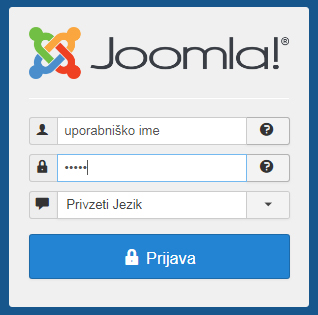
Za prijavo v skrbništvo spletne strani potrebujemo uporabniško ime in geslo. Prijavimo se tako, da v naslovno vrstico internetnega brskalnika vpišemo naslov svoje spletne strani ter "/administrator" - primer: http://www.imespletnestrani.si/administrator
Pozor: Če je vaša spletna stran večjezična, bodite pozorni, da med naslovom in '/administrator' NI jezikovne oznake (npr.: http://www.imespletnestrani.si/sl/administrator).
Odpre se nam okno v katerega vpišemo svoje uporabniške podatke za prijavo v skrbništvo in izberemo gumb PRIJAVA (Log in).
Objavljanje in urejanje prispevkov
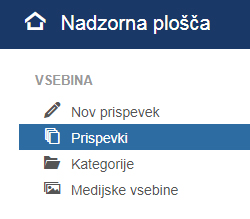
Po prijavi na nadzorni plošči (Control Panel) kliknemo gumb PRISPEVKI - levo (Articles).
Odpre se nam okno s seznamom prispevkov. V tem oknu lahko izbiramo med že ustvarjenimi prispevki.
Prispevek lahko poiščemo tako, da v polje ISKANJE (search) vpišemo njegov naslov in kliknemo na ikono povečevalnega stekla ali pritisnemo tipko enter.

Lahko kliknemo na naslov stolpca (npr. Naslov (Title), Avtor (Author), ID ...) in prispevki se bodo razvrstili glede na izbrani element (npr. po abecednem vrstnem redu naslova). Če na ta naslov kliknemo še enkrat, se prispevki razvrstijo v obratnem vrstnem redu.
 Napredno iskanje: S klikom na gumb ISKALNA ORODJA lahko filtriramo prikazane prispevke na seznamu tako, da se nam prikažejo samo določeni prispevki. Filtiramo lahko po stanju (objavljen, neobjavljen, koš ...), kategoriji, dostopu, avtorju, jeziku ter oznakah.
Za urejanje prispevka kliknemo na naslov prispevka ali ob prispevku označimo kvadratek s kljukico in kliknemo na gumb UREDI (Edit). 
 Za objavljanje novega prispevka, kliknemo na zeleni gumb NOV (New).
V vsakem prispevku so poleg vsebine pomembna še naslednja polja:
 Naslov prispevka je obvezno polje.
Na podlagi naslova se potem, ko prispevek shranite, samodejno zapiše tudi alias prispevka. Več prispevkov ima lahko enak naslov vendar noben prispevek ne sme imeti istega alias-a. Če boste dvema prispevkoma določili isto ime, boste morali pri drugem prispevku spremeniti alias (npr. mu dodati št. 2).- Stanje prispevka:
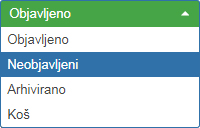
Z izbiro OBJAVLJEN/NEOBJAVLJEN - desno (Published/Unpublished) določamo, ali je prispevek viden ali ne oz. ga prestavimo v koš. 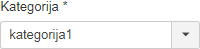 Kategorija prispevka:
Izbira KATEGORIJE (Category) določa na kateri strani se bo prikazal prispevek. Razporeditev kategorij se navadno doreče in nastavi pri zasnovi spletnega mesta. Datum/čas objave:
Datume prispevka določamo v zavihku MOŽNOSTI OBJAVE (Options):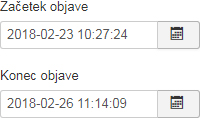 Datum lahko izberemo s klikom na ikono koledarja na desni strani polja za vnos datuma in časa.
- DATUM PRIČETKA (Start Publishing) določa od kdaj naprej bo prispevek viden na spletni strani in
- DATUM ZAKLJUČKA (Finish Publishing) določa kdaj se bo prispevek nehal prikazovati na strani.
Prispevek večkrat shranimo
 Med urejanjem prispevka ga večkrat shranimo s klikom na gumb SHRANI (Save), da s tem preprečimo, da bi zaradi zunanjih dejavnikov (npr. prekinitev internetne povezave, električnega toka ...) izgubili vsebino prispevka.
 Ko z urejanjem končamo, prispevek zapustimo s klikom na gumb SHRANI & ZAPRI (Save & Close).
Vstavljanje vsebine v prispevek
V prispevek lahko napišemo besedilo ali ga prilepimo iz drugje. Pri lepljenju (kopiranju) besedila iz Worda, Excela itd. moramo uporabiti opcijo, ki pobriše oblikovanje. To storimo tako, da besedilo kopiramo in nato kliknemo na ikono za lepljenje besedila. Odpre se nam okno v katerega s kombinacijo tipk na tipkovnici CTRL+V prilepimo tekst in kliknemo gumb »VSTAVI«.
Pri objavljanju lahko uporabljamo vsa orodja za oblikovanje in vstavljanja. Predstavitev uporabniškega vmesnika Joomla! JCE (Joomla Content Editor) si lahko ogledate v spodnjem videu (video je v angleškem jeziku). V videu je predstavljeno:
- Vstavljanje besedila iz drugih virov
- Uporabljanje različnih vrst naslovov (glavni naslov - h1, podnaslov - h2 ...)
- Vstavljanje slik v prispevek
- Postavitev slike med besedilo
- Upravljanje z velikostjo urejevalnega okna
- Vstavljanje spletnih povezav v besedilo
Na vaše povpraševanje bomo odgovorili najkasneje v roku enega delovnika (navadno že v roku pol ure).
Vaši podatki ne bodo nikoli uporabljeni v namene, ki niso v skladu z zakonom, ali v namene, ki bi vam lahko kakorkoli škodovali.
Vam osebni stik pomeni več? Razumemo vas.
Pokličite nas na: 041 281 352 - Luka.
-
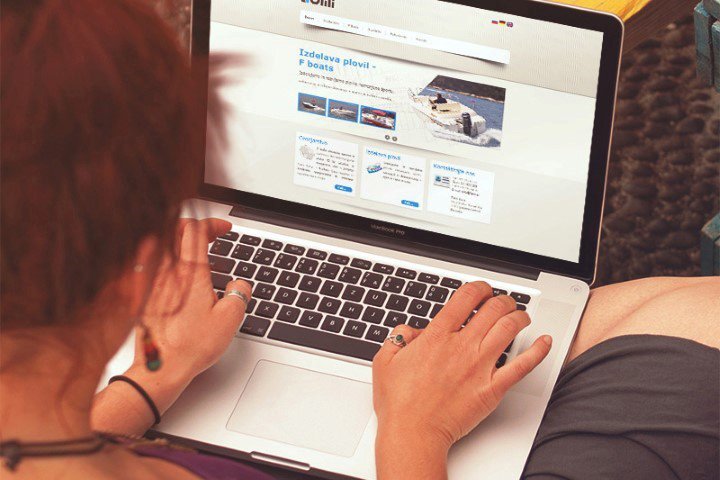
Fomi
-
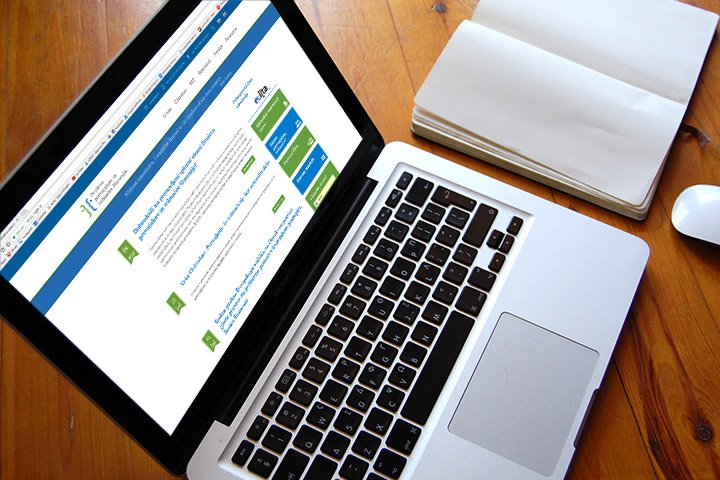
Društvo prevajalcev in tolmačev Slovenije
-
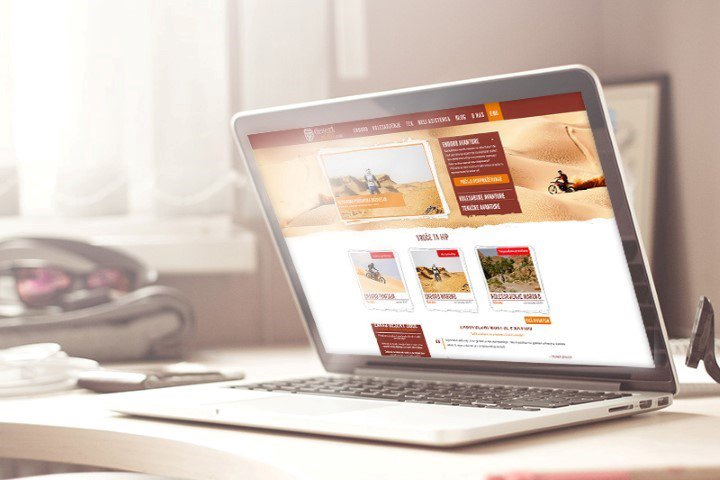
Desert soul
-

Majice Basic
-
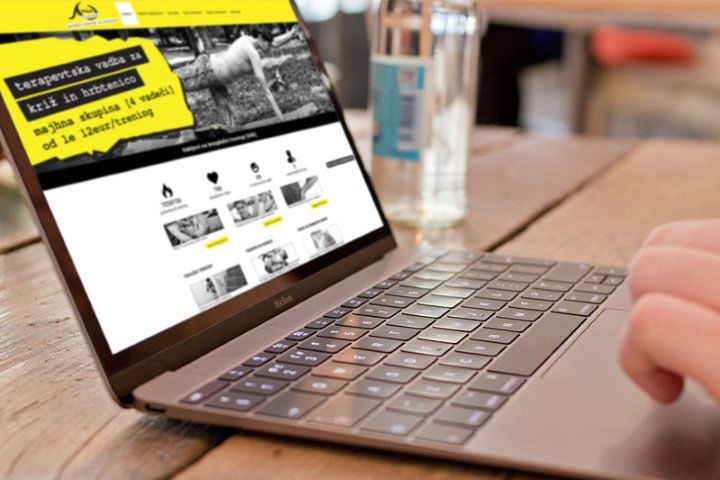
Alive Training
-
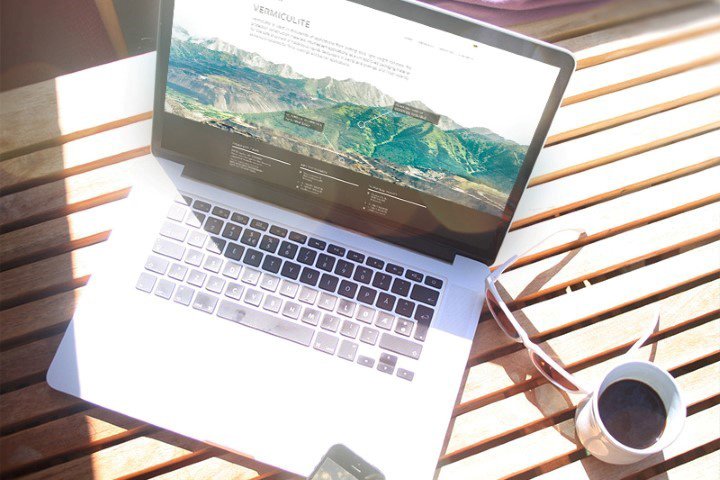
Ims Tech
-
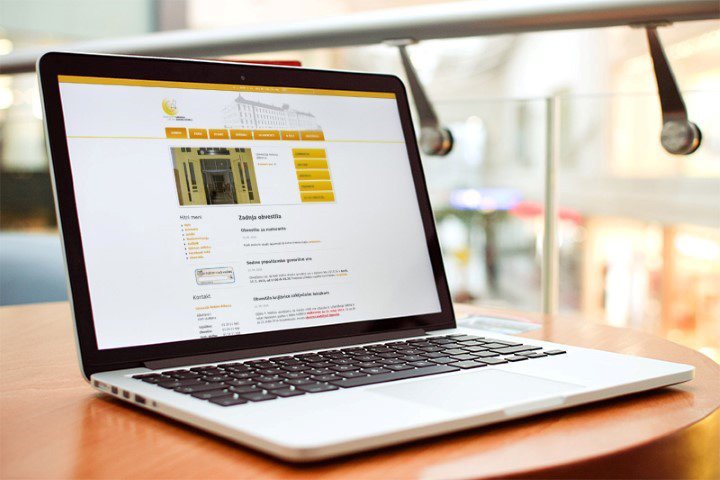
Gimnazija Antona Aškerca
-

Oddelek za germanistiko z nederlandistiko in skandinavistiko
-
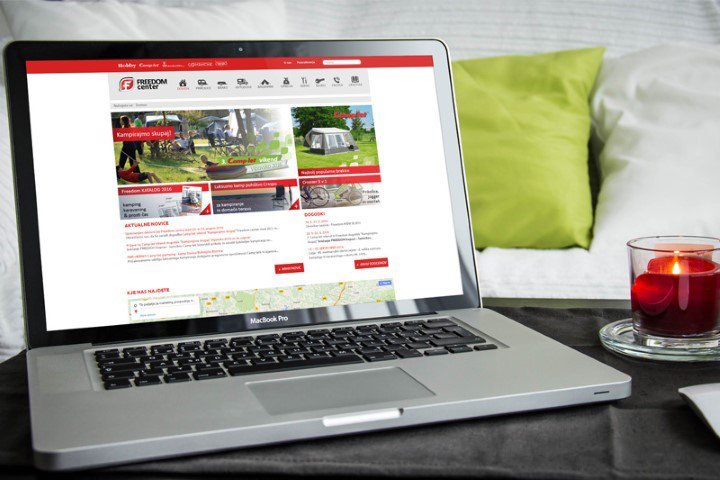
Freedom center
-

Inštitut za nutricionistiko
-

Pravljični trenutek
-

ZAI - Akademija za kozmetična izobraževanja
-
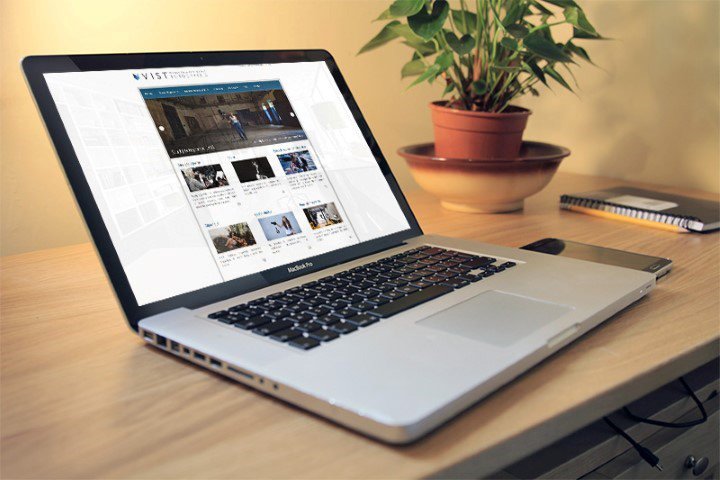
Visoka šola za storitve - Oddelek za fotografijo
-

Slovenski oktet
-

Ključavničarstvo setničar
-

Sraka previjalne mize
-

Kamnoseštvo Svetina
-
Emma naravna darila
-

Stari Kaštel
-

Zdrava hrbtenica

HITRI KONTAKT
Telefon: +386 (0) 41 281 352
e-mail: Ta e-poštni naslov je zaščiten proti smetenju. Za ogled potrebujete Javascript, da si jo ogledate.
Skype: kreatik.kreatik
Možnost videokonference
v visoki kakovosti (HD, 4K) 


Kreatik.si - izdelava učinkovitih spletnih strani
PE: Tržaška cesta 2 
(poleg Upravne enote LJ)
Ljubljana, Slovenija
© 2011-2018 Izdelava učinkovitih spletnih strani: Kreatik.si